情報工学実験1 アセンブリ言語
16-bit Assembler simulator の使い方
目次:
シミュレータの各部名称
アセンブラシミュレータには主に次の4つの表示領域がある.
- テキストエリア・・・アセンブリ言語のプログラムを書く場所.ユーザが自由に記入できる.
- CPU & Memory エリア・・・各レジスタの値やゼロフラグ(ZF),キャリーフラグ(CF)の値が表示される場所
- Labels エリア・・・ラベルのアドレスなどの情報が表示される場所.ラベルがない場合は何も表示されない
- RAMエリア・・・メモリの内容を表示する場所.
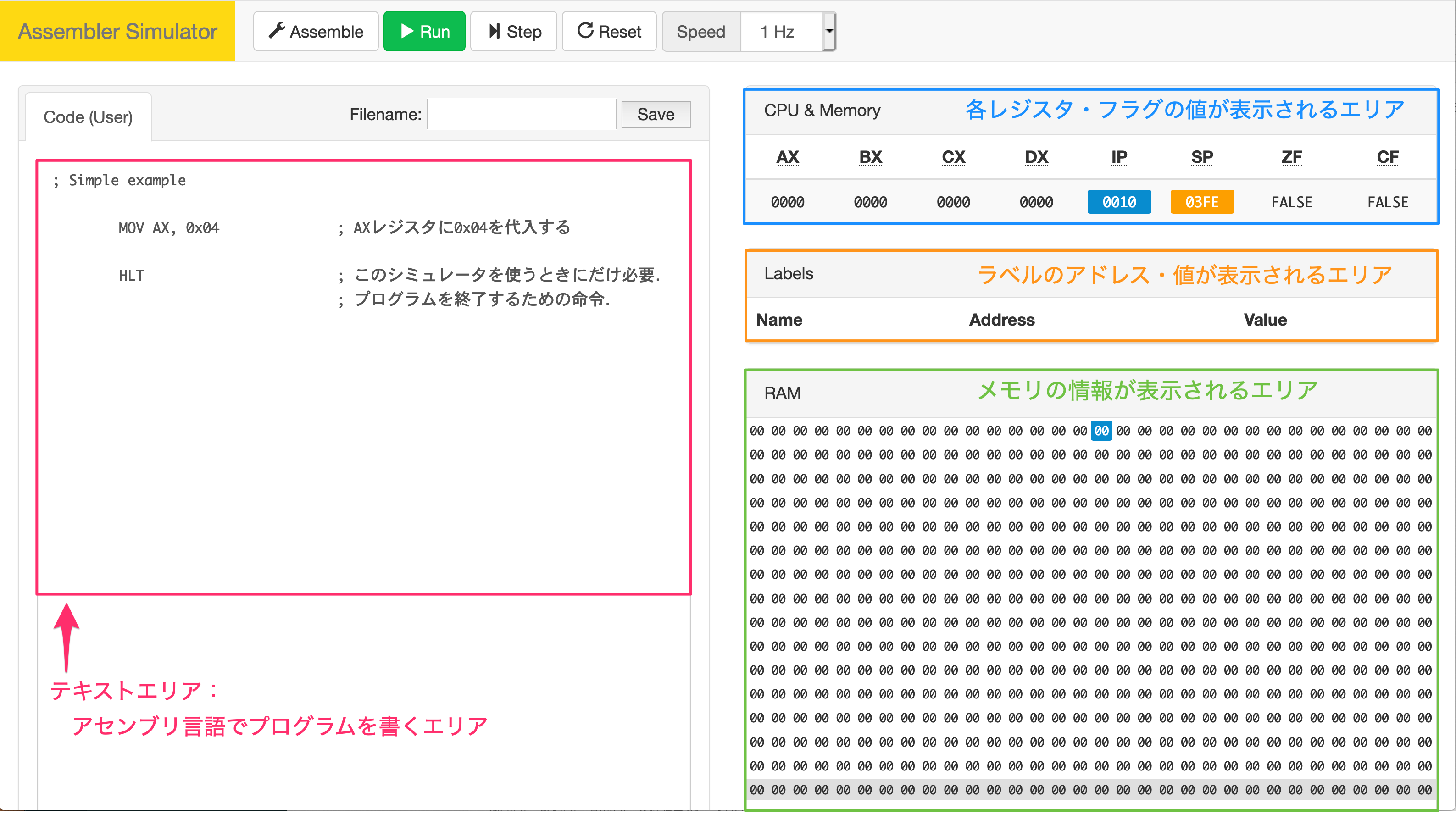
各エリアに表示される内容はプログラムの実行に合わせて動的に(リアルタイムに)更新される. アセンブリ言語のプログラムに合わせて,CPUがどのように動作するのかを目で見て確認することができる. また,RAMエリアには,メモリの内容が表示される.テキストエリアに書いたアセンブリ言語のプログラム自体も メモリに保存される.よく見てみると,プログラムの内容が機械語で書かれ場所がある. 演習問題などでプログラムを作成したときに探してみるとよい.
シミュレータの使い方
アセンブラシミュレータの使い方を簡単に説明する. 基本的には,次の手順でシミュレータを利用する.
- アセンブリ言語のプログラムの作成
テキストエリアにアセンブリ言語でプログラムを書く. - アセンブル
シミュレータ上部のAssembleボタンを押すことで プログラムが機械語に翻訳される. - 実行
シミュレータ上部のRunボタンを押すことで プログラムが実行される.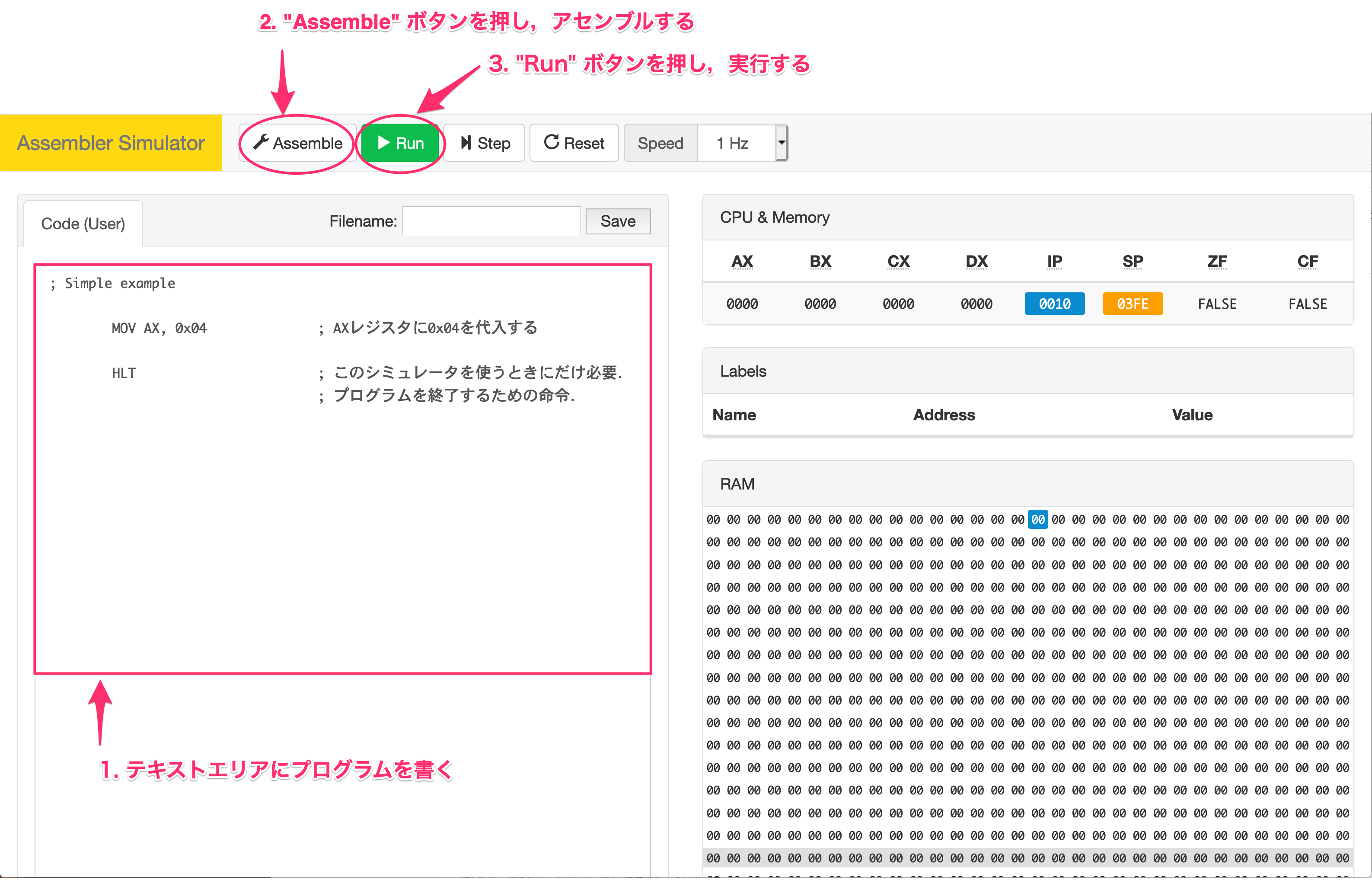
また,一度実行した後のプログラムをもう一度実行したい場合は
Resetボタンを押した後で
Runボタンを押す.
シミュレータ上部のSpeedの右側のプルダウンリストで,プログラムの実行の速さを選択することができる.
プログラムが実行される過程をゆっくり見たい場合や,早く実行して欲しい場合には,Speed右側の
プルダウンメニューで速さを変更すれば良い.
※ 動画を閲覧するためには,大学のアカウントにログインする必要があります.
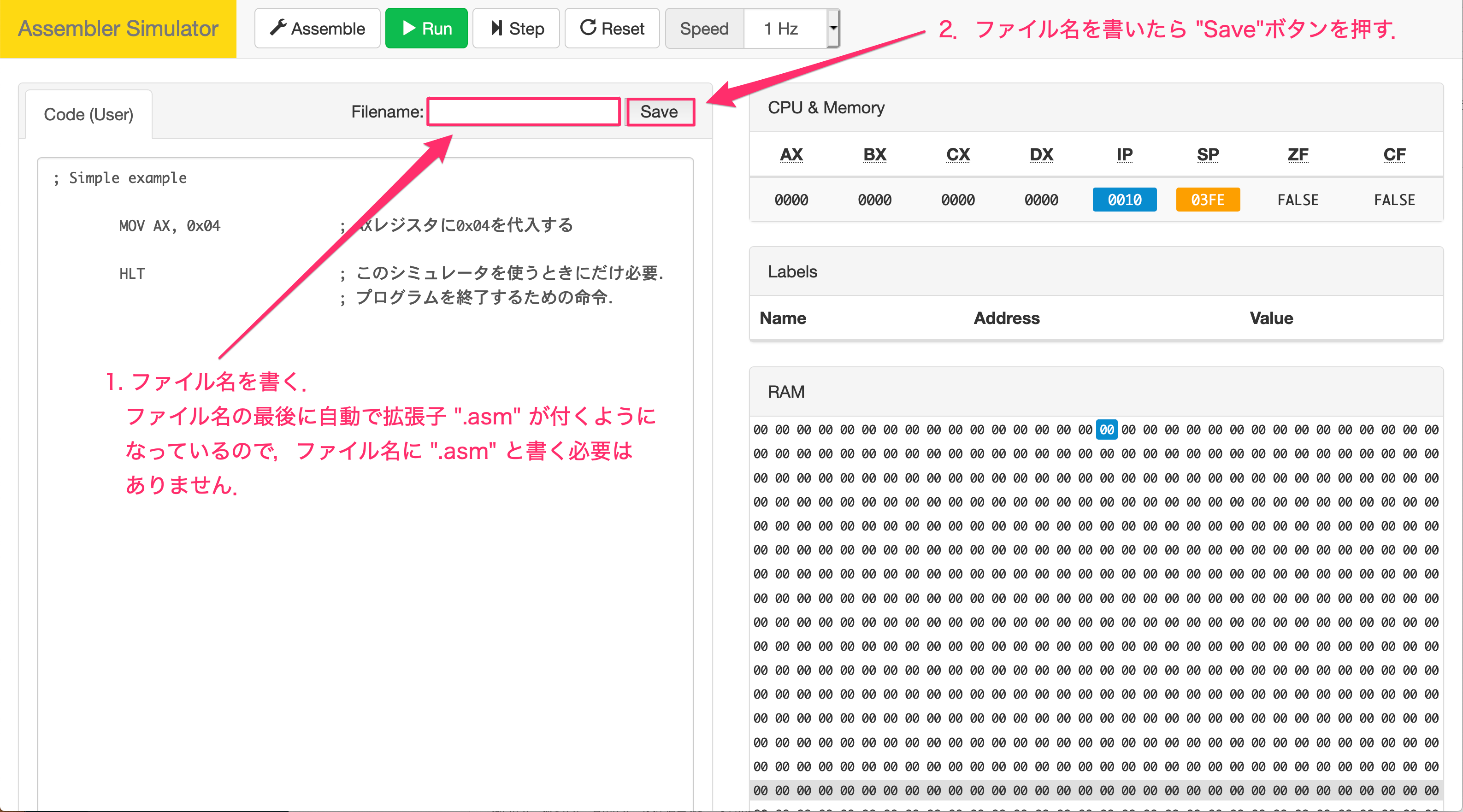
ファイルの保存
テキストエリアに書いた内容を保存するには"Filename"の右側の入力ボックスに任意のファイル名を記入して,
"Save"ボタンを押せば良い.