情報工学実験1 アセンブリ言語
Windows でのプログラミングの流れ
動画でプログラミングの流れを確認する場合はまずここでアセンブルの方法を確認し, 次に,comファイルの実行方法を確認してください(注1). (注1)許可されたユーザのみ閲覧可能.動画を閲覧するためには,大学のアカウントにログインしておく必要があります. 動画はこのページの中央と一番下にあります.
アセンブリ言語のプログラミングの流れを確認しよう.
デスクトップに作成したitex1_asmに
以下のhello.asmを作成してあるとする.
        ORG  0x100


        MOV  DX,  MSG
        MOV  AH,  0x09
        INT  0x21

        MOV  AH,  0x4c
        INT  0x21

MSG     DB  'Hello! World.', 0x0d, 0x0a, '$'
次の手順に沿ってまずNASMでhello.asmを
アセンブルしてhello.comを作成する.
次にdosbox上でhello.comを実行する.
以下の作業では,nasm.exeを作業用ディレクトリにコピーしておく必要がある.
hello.asmのアセンブル
まず,コマンドプロンプトを起動する.左下のスタートボタンを押し,検索窓にcmdと入力すると 検索候補にコマンドプロンプトが現れる.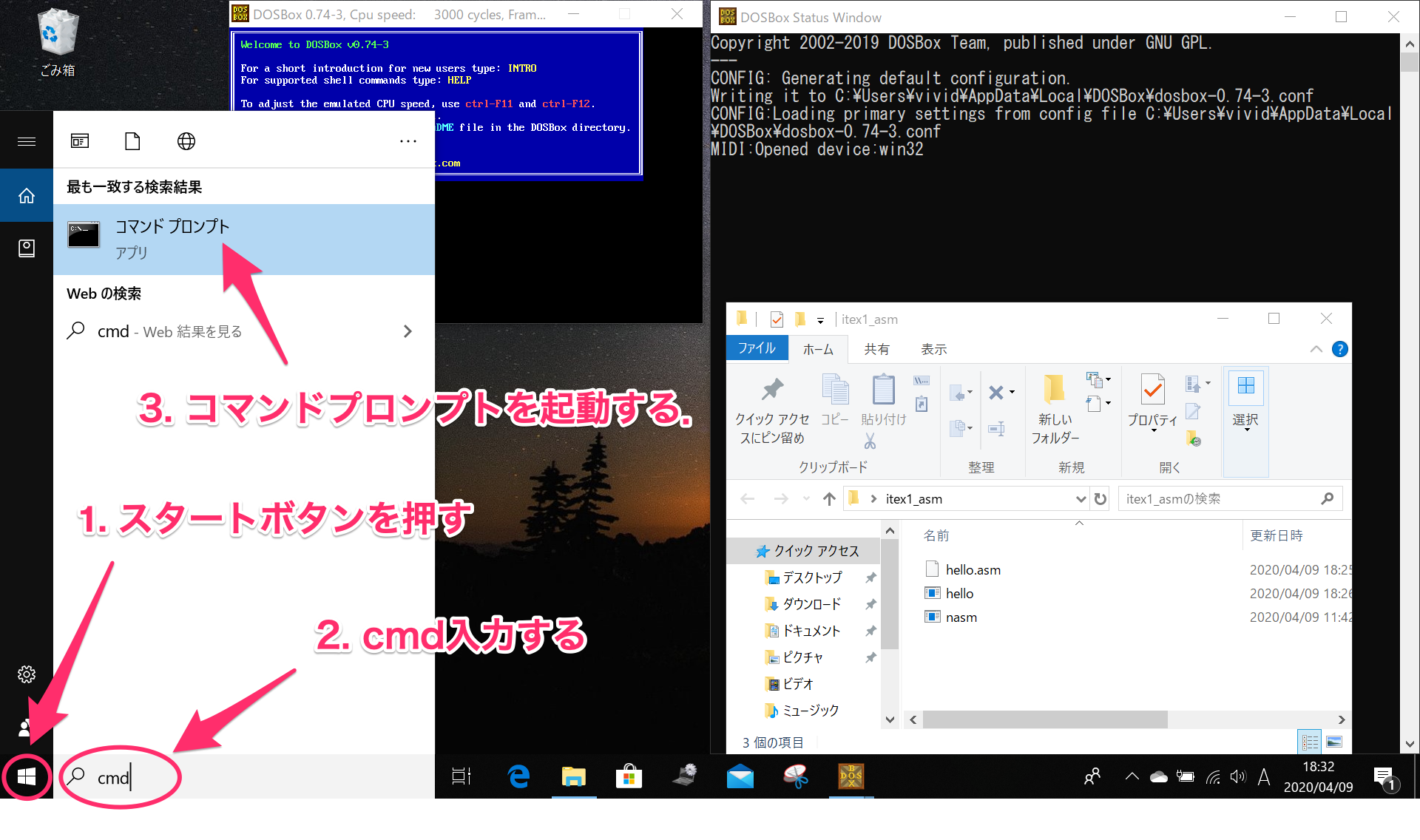
cdコマンドで~/Desktop/itex1_asmに移動する.
最後に,cd Desktop/itex1_asmnasmで以下のようにhello.asmをアセンブルする.nasm -fbin hello.asm -l hello.lst -o hello.com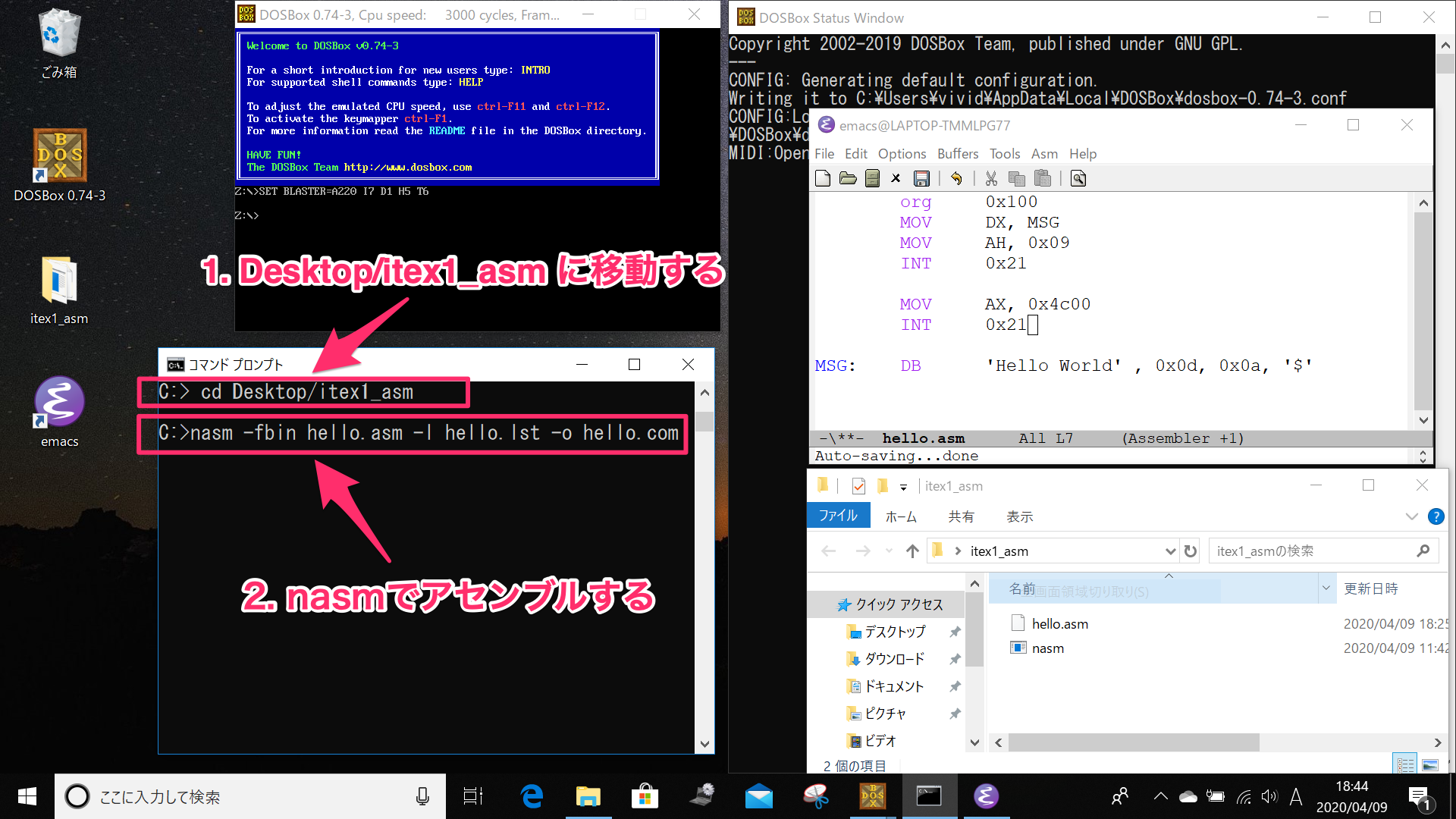
※ 動画を閲覧するためには,大学のアカウントにログインする必要があります.hello.comの実行
dosboxを起動し,次のコマンドを実行して~/Desktop/itex1_asmをマウントする.mount C: /Users/xxxxxxx/Desktop/itex1_asmxxxxxxxの部分は個人の設定に合わせてユーザ名を入れる.Dosbox上でC:と入力し,マウントしたディレクトリに移動する. DOSエミュレータにはdirコマンドというコマンドがある. Linuxのlsコマンドに対応する.dirコマンドを実行するとhello.asm,hello.lst,hello.comが表示されるはずである.その後,以下のコマンドのいずれかでhello.comを実行することができる.hello.comhello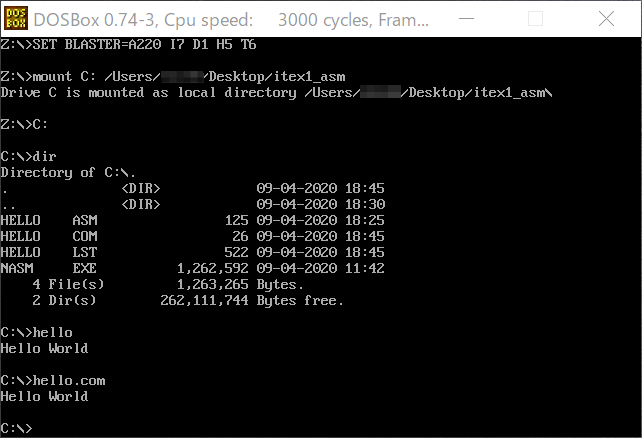
※ 動画を閲覧するためには,大学のアカウントにログインする必要があります.